|
2235| 20
|
[辅助教学] [全网首发]明察(学生机屏幕监视&远程) 2.0 |
|
!全网首发·独家呈献! 使用必读:程序已做VMP加密,可能引发杀毒软件误报,介意者请绕行。 温馨提示:学生端含有内存偏移及防进程结束机制,极易报毒!请务必在虚拟机中先行测试。一旦运行将无法直接关闭,必须重启电脑!   —— 软件组件概览 —— 明察·千眼 —— 多屏实时预览 (Multeye.exe) 明察·天眼 —— 远程桌面控制 (SkyE.exe) 明察·明镜 —— 学生机被控端 (PureMirror.exe) 
采用TCP协议通信:学生端作为TCP服务器运行,多屏预览端作为TCP客户端发起连接。 理论上支持多屏预览无限多开,允许多台电脑同时监控同一台学生机,且支持跨网段连接。 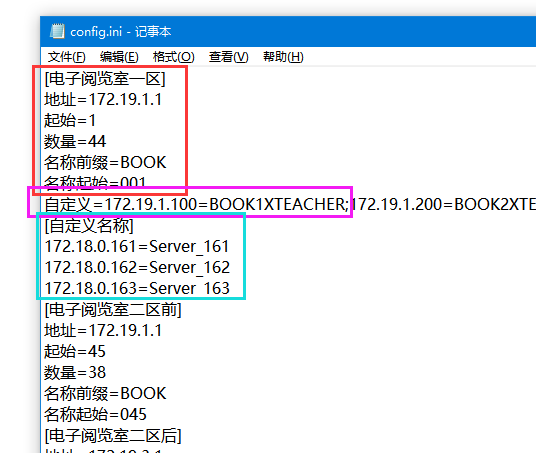
—— config.ini 配置文件说明(针对多屏预览)—— 配置文件共分三个区域。 ●●●红色框内为普通区,[***] 中括号内的文本为 分组标题,其后的所有配置仅作用于该分组; ●●●普通区内包含“自定义”,按 IP=名称 格式填写,条目间用英文分号;隔开,此配置仅对当前分组有效; ●●●第三块为青色框内的 [自定义名称] ,对所有分组均有效,用于修改特定名称(量大可使用excel自动填充生成)。 注:[自定义名称]区域已做屏蔽处理,不会直接显示在分组列表中。 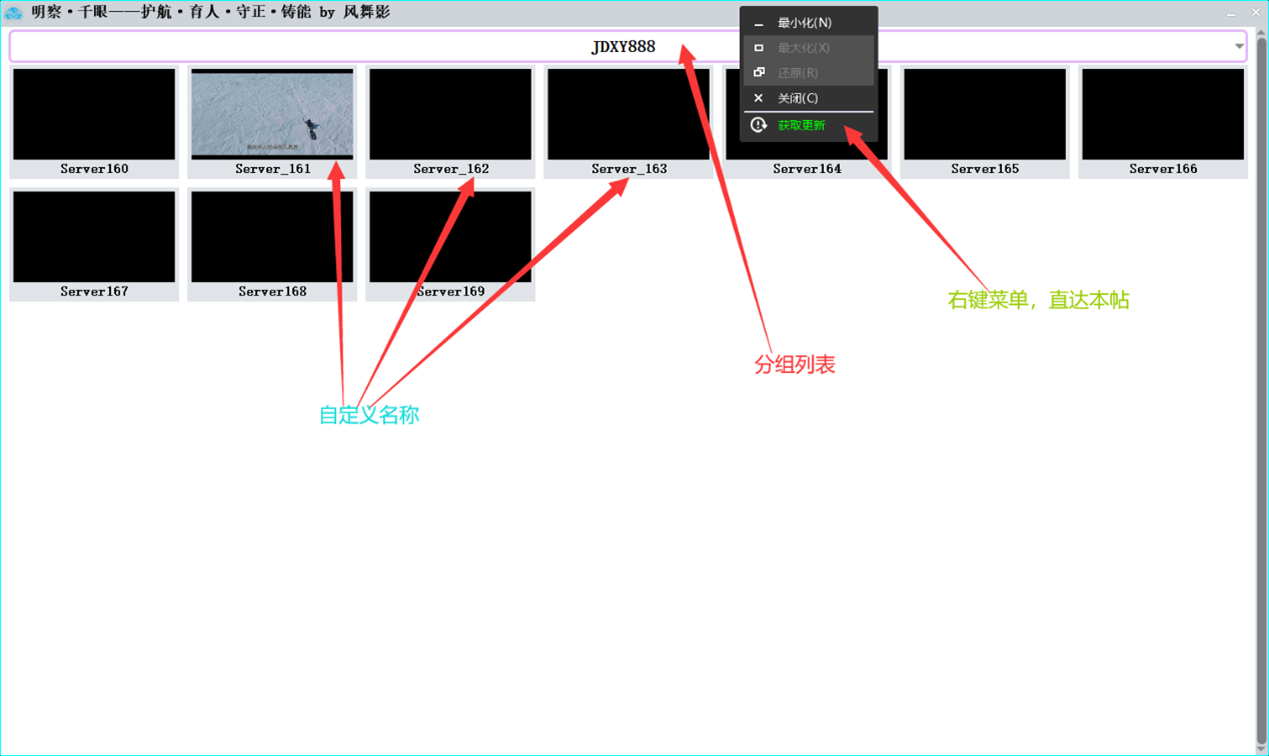
• 双击黑屏预览窗口可重新连接学生端;双击正常画面窗口将弹出远程控制界面。 默认进入查看模式,如需远程操控,请在窗口标题栏点击 鼠标右键 切换。 • 切换分组列表后,自动刷新当前组内所有学生机的在线状态。 • 建议同分组内不要放置过多学生机,请根据电脑性能适当调整。 经测试:i9处理器监控同组100台在线屏幕时,CPU占用率约5%,内存占用约1G。2.0版本大幅降低资源消耗! 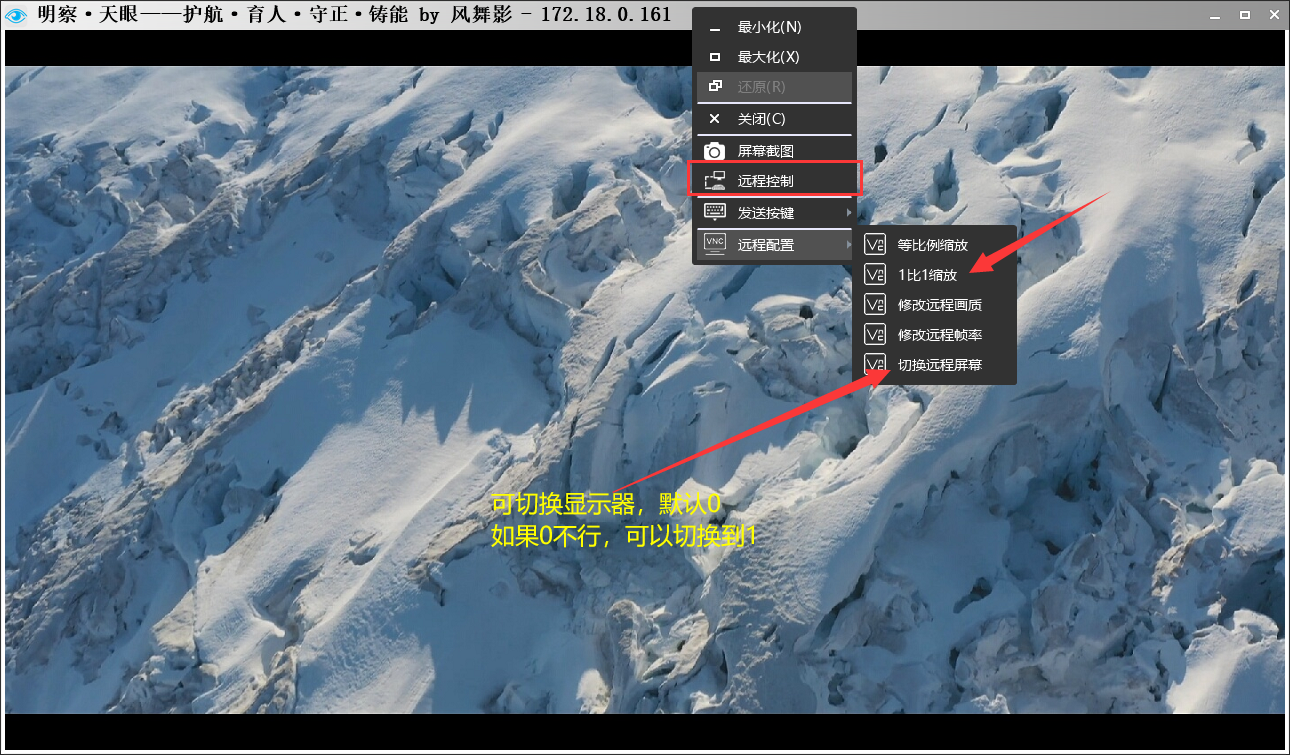
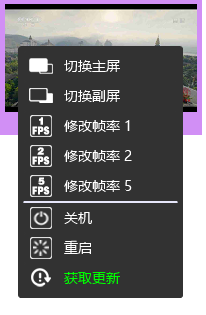
若学生机连接了多台显示器,可使用 切换远程屏幕 进行切换,其中 0 代表主显示器。 1:1缩放 可将远程窗口调整为与学生机分辨率完全一致, 前提条件是:你的显示器分辨率需大于学生机的分辨率。 发送按键 子菜单中包含 远程命令 功能,默认在后台静默执行。若需要显示执行窗口,请加上 start 参数, 例如:cmd /c start "" "C:\Windows\System32\calc.exe" 注意:除 远程命令 外,使用 发送按键 功能必须先开启 远程控制 模式 以上即是使用教程  如果还不清楚,那就是: Multeye.exe在你自己电脑上运行,配置文件config.ini必不可少;右键标题栏,生成配置 Mark.dat,别删; PureMirror.exe在学生机运行,拷贝PureMirror.exe、Mark.dat到学生机,运行PureMirror.exe; SkyE.exe放在Multeye.exe同目录下供后者调用,手动运行无效,Mark.dat不能丢; 详细更新日志请移步 1 楼 下载地址:
购买主题
已有 9 人购买
本主题需向作者支付 10 RMB金钱 才能浏览
| |
点评
期待楼主增加黑屏及程序黑名单、网站黑名单/白名单功能
| ||
| ||
| ||
| ||
 |Archiver|手机版|小黑屋|腾飞在线
( 冀ICP备05002530号 )
|Archiver|手机版|小黑屋|腾飞在线
( 冀ICP备05002530号 )
GMT+8, 2026-9-30 14:51 , Processed in 0.098198 second(s), 27 queries .
Powered by Discuz! X3.5
© 2001-2026 Discuz! Team.


 发表于 2026-7-20 22:44:42
 发表于 2026-7-20 22:52:25
 发表于 2026-7-21 06:33:08
 发表于 2026-7-21 10:01:10